Domain brikettpressen-shop.de kaufen?
Wir ziehen mit dem Projekt
brikettpressen-shop.de um.
Sind Sie am Kauf der Domain
brikettpressen-shop.de interessiert?
domain@kv-gmbh.de · 0541-91531010
Domain brikettpressen-shop.de kaufen?
Wie lautet das Wort "Kontrollkästchen"?
Das Wort "Kontrollkästchen" bezieht sich auf ein kleines Kästchen, das in einer Benutzeroberfläche angezeigt wird und angeklickt werden kann, um eine Option auszuwählen oder abzuwählen. Es wird oft verwendet, um Einstellungen oder Auswahlmöglichkeiten darzustellen. **
Wie aktiviere ich Kontrollkästchen in Word?
Um Kontrollkästchen in Word zu aktivieren, musst du zuerst die Registerkarte "Entwicklertools" in der Menüleiste aktivieren. Klicke dazu auf "Datei" > "Optionen" > "Menüband anpassen" und setze ein Häkchen bei "Entwicklertools". Anschließend kannst du auf die Registerkarte "Entwicklertools" klicken und dort das Kontrollkästchen auswählen. Platziere das Kontrollkästchen an der gewünschten Stelle im Dokument und aktiviere es durch Anklicken. Nun kannst du das Kontrollkästchen verwenden, um beispielsweise eine Checkbox in einem Formular zu erstellen. **


Ähnliche Suchbegriffe für Kontrollkästchen
Top-Angebote
Produkte zum Begriff Kontrollkästchen:
-
Verbandkoffer SPECIAL Holzverarbeitung mit Inhalt + ZusatzausstattungDer Verbandkoffer SPECIAL Holzverarbeitung DIN 13157 ist ein branchenspezifischer Verbandkoffer aus schlag- und bruchfestem ABS-Kunststoff. Der Verbandkoffer ist ausgestattet nach DIN 13157. Er besitzt eine Wandhalterung und ist zum Schutz des Inhalts vor unbefugtem Eingriff verplombbar. Produktdetails Schlag- und bruchfester Verbandkoffer  Ausgestattet nach DIN 13157 Wandhalterung Mobil und stationär einsetzbar Verschluss verplombbar Maße Ca. 330 x 420 x 150 mm Material ABS-Kunststoff Farbe Orange, mit Erste-Hilfe-Symbol und Branchen-Symbol Inhalt 1 Verbandkoffer MULTI, leer  1 Heftpflaster 5 m x 2,5 cm DIN 13 019 12 Wundschnellverbände 10 x 6 cm DIN 13 019 6 Fingerkuppenverbände 6 Fingerverbände 12 x 2 cm 6 Pflasterstrips 19 x 72 mm 12 Pflasterstrips 25 x 72 mm 1 Verbandpäck138,49 €*Versand: 0,00 €Sichere Weiterleitung zum Anbieter


-
Wie erstelle ich in Excel Kontrollkästchen?
Um Kontrollkästchen in Excel zu erstellen, gehe wie folgt vor: Klicke auf die Registerkarte "Entwicklertools" in der Menüleiste. Klicke dann auf das Symbol "Kontrollkästchen" in der Gruppe "Steuerelemente". Klicke auf das Arbeitsblatt, wo du das Kontrollkästchen platzieren möchtest, und ziehe dann die Maus, um die Größe des Kontrollkästchens festzulegen. **
-
Wie erstelle ich in Excel Kontrollkästchen?
Um Kontrollkästchen in Excel zu erstellen, musst du zuerst die Entwicklertools aktivieren. Klicke dazu auf "Datei" > "Optionen" > "Menüband anpassen" und aktiviere das Kontrollkästchen neben "Entwicklertools". Kehre dann zum Arbeitsblatt zurück, klicke auf "Entwicklertools" im Menüband und wähle das Kontrollkästchen-Symbol aus. Ziehe dann das Kontrollkästchen auf das Arbeitsblatt, um es zu platzieren. **
-
Warum speichern die Entwicklertools Kontrollkästchen nicht?
Die Entwicklertools sind in erster Linie dazu gedacht, Entwicklern beim Testen und Debuggen von Webseiten zu helfen. Sie bieten Funktionen wie das Überprüfen des HTML-Codes, das Ändern von CSS-Eigenschaften oder das Ausführen von JavaScript. Das Speichern von Kontrollkästchen ist keine Funktion, die in den Entwicklertools standardmäßig enthalten ist. Es liegt also nicht in ihrem Funktionsumfang, Kontrollkästchen zu speichern. **
-
Wo finde ich Kontrollkästchen in Word 2010?
In Word 2010 findest du Kontrollkästchen unter dem Register "Entwicklertools". Um dieses Register anzuzeigen, musst du zuerst auf "Datei" und dann auf "Optionen" klicken. Dort kannst du die Option "Entwicklertools" aktivieren. Sobald das Register angezeigt wird, findest du die Kontrollkästchen in der Gruppe "Steuerelemente". Von dort aus kannst du Kontrollkästchen in dein Dokument einfügen und sie für interaktive Formulare oder Umfragen verwenden. **


Was ist der Fachbegriff für ein Kontrollkästchen?
Der Fachbegriff für ein Kontrollkästchen ist "Checkbox". Es handelt sich dabei um eine grafische Benutzeroberflächenelement, das es dem Benutzer ermöglicht, eine oder mehrere Optionen aus einer Liste auszuwählen. Checkboxen werden häufig in Formularen, Einstellungsmenüs oder Listen verwendet. **
Wie kann ich in Excel ein Kontrollkästchen einfügen?
Um in Excel ein Kontrollkästchen einzufügen, musst du zuerst die Entwicklertools aktivieren. Klicke dazu auf "Datei" > "Optionen" > "Menüband anpassen" und aktiviere das Kontrollkästchen für "Entwicklertools". Anschließend gehst du auf die Registerkarte "Entwicklertools" und wählst dort "Einfügen" aus. Nun kannst du das Kontrollkästchen in deine Excel-Tabelle einfügen, indem du es einfach an der gewünschten Stelle zeichnest. **
Top-Angebote
Produkte zum Begriff Kontrollkästchen:
-
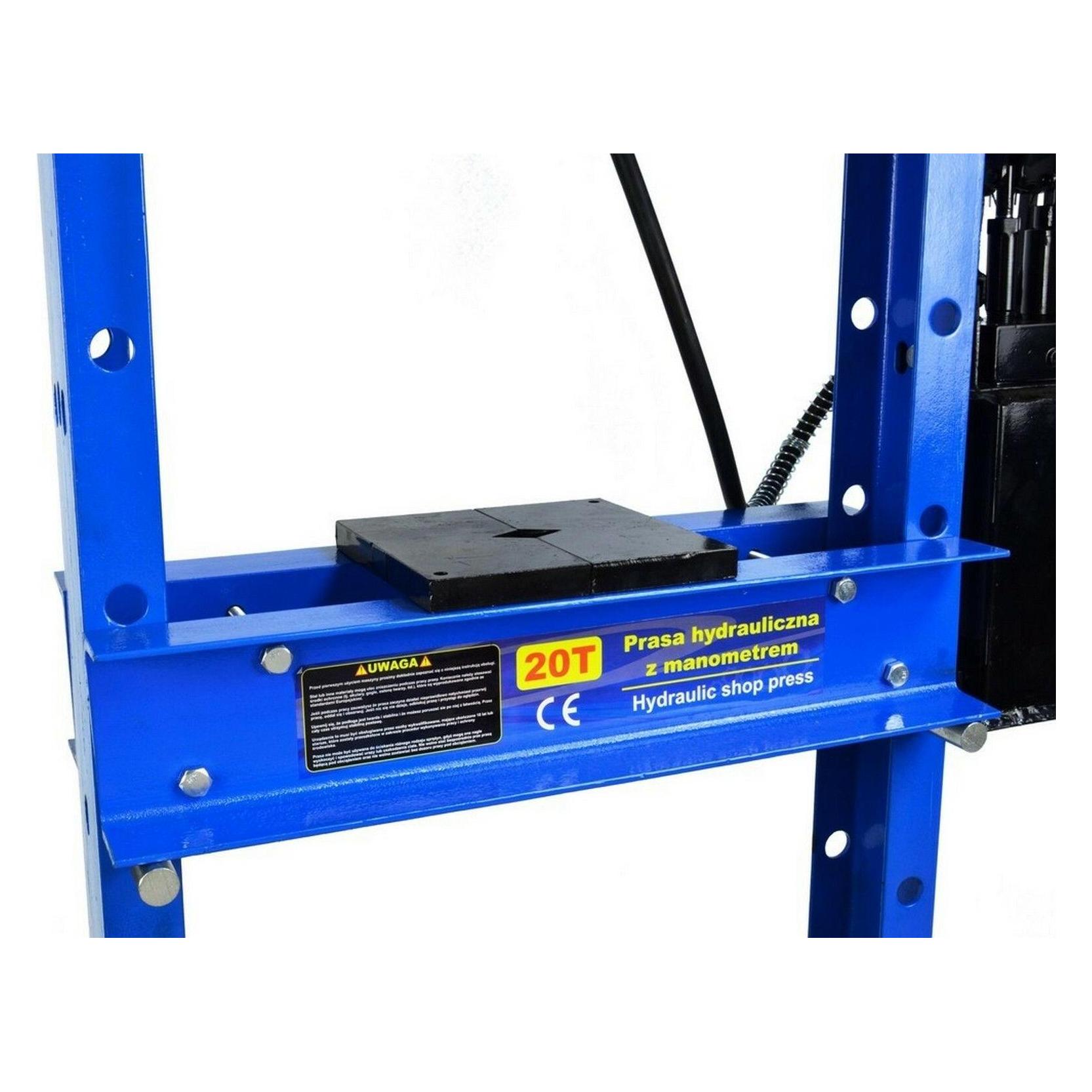
Wiltec, Presswerkzeug, Hydraulikpresse (Werkstattpresse)Diese Werkstattpresse mit 20 Tonnen Druckkraft bietet ideale Unterstützung im Handwerk, Industrie, Landwirtschaft, Garten- und Landschaftsbau und vielen anderen Einsatzgebieten. Das Prinzip ist ganz einfach: Mit geringer Kraft am Druckkolben wird eine enorme Kraft am Arbeitskolben erzeugt. Damit ist die manuelle Presse vielseitig und universell einsetzbar. Ohne grossen Kraftaufwand lassen sich Ausrichtarbeiten, Biege- und Stempelarbeiten oder auch Press- und Quetscharbeiten mit der 20-Tonnen-Presse erledigen. Diese Presse erweist sich als ideales Hilfsmittel für Reparaturen, Restaurationen und vieles mehr. Die solide Rahmenkonstruktion aus Stahl hat die Abmessung 150 x 61 x 60 cm und ein Gewicht von 68 kg. Die verschraubten Querträger mit den Auflagebacken sind in 6 unterschiedliche Höhen einstellbar. Die Höhe des Presstisches kann einfach durch Lösen und Festziehen von Schrauben verstellt werden. Die Hubhöhe beträgt 175 mm, die Arbeitsbreite 425 mm.230,00 €*Versand: 0,00 €Sichere Weiterleitung zum Anbieter
-
Graphite, Industriestaubsauger, Späne und Sägemehl (Trockensauger)Der Späne- und Sägemehlabscheider 1100 W, 50 L, 59G611 von Graphite ist ein Gerät mit einer Motorleistung von 1100 W und einer Saugkraft von 2,5 kPa. Ausgestattet mit einem 50-Liter-Trichter bietet er eine angemessene Kapazität, ohne dass häufige Unterbrechungen erforderlich sind. Der Absauger verfügt über einen 2 m langen Saugschlauch. Das Gerät hat die Abmessungen 400 x 660 x 400 mm und wiegt 9 kg. Es wird empfohlen, um Staub, Späne und Sägemehl abzusaugen. Es ist in der Werkstatt beim Arbeiten mit Holz unverzichtbar.92,82 €*Versand: 0,00 €Sichere Weiterleitung zum Anbieter
-
Wie lautet das Wort "Kontrollkästchen"?
Das Wort "Kontrollkästchen" bezieht sich auf ein kleines Kästchen, das in einer Benutzeroberfläche angezeigt wird und angeklickt werden kann, um eine Option auszuwählen oder abzuwählen. Es wird oft verwendet, um Einstellungen oder Auswahlmöglichkeiten darzustellen. **
-
Wie aktiviere ich Kontrollkästchen in Word?
Um Kontrollkästchen in Word zu aktivieren, musst du zuerst die Registerkarte "Entwicklertools" in der Menüleiste aktivieren. Klicke dazu auf "Datei" > "Optionen" > "Menüband anpassen" und setze ein Häkchen bei "Entwicklertools". Anschließend kannst du auf die Registerkarte "Entwicklertools" klicken und dort das Kontrollkästchen auswählen. Platziere das Kontrollkästchen an der gewünschten Stelle im Dokument und aktiviere es durch Anklicken. Nun kannst du das Kontrollkästchen verwenden, um beispielsweise eine Checkbox in einem Formular zu erstellen. **
-
Wie erstelle ich in Excel Kontrollkästchen?
Um Kontrollkästchen in Excel zu erstellen, gehe wie folgt vor: Klicke auf die Registerkarte "Entwicklertools" in der Menüleiste. Klicke dann auf das Symbol "Kontrollkästchen" in der Gruppe "Steuerelemente". Klicke auf das Arbeitsblatt, wo du das Kontrollkästchen platzieren möchtest, und ziehe dann die Maus, um die Größe des Kontrollkästchens festzulegen. **
-
Wie erstelle ich in Excel Kontrollkästchen?
Um Kontrollkästchen in Excel zu erstellen, musst du zuerst die Entwicklertools aktivieren. Klicke dazu auf "Datei" > "Optionen" > "Menüband anpassen" und aktiviere das Kontrollkästchen neben "Entwicklertools". Kehre dann zum Arbeitsblatt zurück, klicke auf "Entwicklertools" im Menüband und wähle das Kontrollkästchen-Symbol aus. Ziehe dann das Kontrollkästchen auf das Arbeitsblatt, um es zu platzieren. **
Ähnliche Suchbegriffe für Kontrollkästchen
-
Verbandkoffer SPECIAL Holzverarbeitung mit Inhalt + ZusatzausstattungDer Verbandkoffer SPECIAL Holzverarbeitung DIN 13157 ist ein branchenspezifischer Verbandkoffer aus schlag- und bruchfestem ABS-Kunststoff. Der Verbandkoffer ist ausgestattet nach DIN 13157. Er besitzt eine Wandhalterung und ist zum Schutz des Inhalts vor unbefugtem Eingriff verplombbar. Produktdetails Schlag- und bruchfester Verbandkoffer  Ausgestattet nach DIN 13157 Wandhalterung Mobil und stationär einsetzbar Verschluss verplombbar Maße Ca. 330 x 420 x 150 mm Material ABS-Kunststoff Farbe Orange, mit Erste-Hilfe-Symbol und Branchen-Symbol Inhalt 1 Verbandkoffer MULTI, leer  1 Heftpflaster 5 m x 2,5 cm DIN 13 019 12 Wundschnellverbände 10 x 6 cm DIN 13 019 6 Fingerkuppenverbände 6 Fingerverbände 12 x 2 cm 6 Pflasterstrips 19 x 72 mm 12 Pflasterstrips 25 x 72 mm 1 Verbandpäck138,49 €*Versand: 0,00 €Sichere Weiterleitung zum Anbieter
-
DIN-Füllung 13157:2021-11 + Zusatzausstattung SPECIAL HolzverarbeitungMit der DIN-Füllung 13157 von GRAMM medical steht Ihnen im Notfall eine benutzerfreundliche und zuverlässige Qualitätsverbandstofffüllung zur Verfügung, welche der DIN-Norm 13157 für die korrekte Erste-Hilfe-Ausstattung für Betriebe und Arbeitsstätten entspricht. Produktdetails Verbandstofffüllung nach DIN 13157 + branchentypische Spezialfüllung GRAMM medical Qualitätsverbandstofffüllung Inhalte mehrsprachig beschriftet und illustriert Lieferung im Polybeutel Inhalt 1 Heftpflaster 5 m x 2,5 cm DIN 13 019 12 Wundschnellverbände 10 x 6 cm DIN 13 019 6 Fingerkuppenverbände 6 Fingerverbände 12 x 2 cm 6 Pflasterstrips 19 x 72 mm 12 Pflasterstrips 25 x 72 mm 1 Verbandpäckchen klein DIN 13 151-K, steril 3 Verbandpäckchen mittel DIN 13 151-M, steril 1 Verbandpäckchen groß DIN 13 151-G, steril 1 Verbandtuch 60 x 80 cm DIN 13 152-A, steril 6 Wundkompr65,49 €*Versand: 5,90 €Sichere Weiterleitung zum Anbieter
-
Wiltec, Presswerkzeug, Hydraulikpresse (Werkstattpresse)Diese Werkstattpresse mit 6 Tonnen Druckkraft bietet ideale Unterstützung im Handwerk, Industrie, Landwirtschaft, Garten- und Landschaftsbau und vielen anderen Einsatzgebieten. Das Prinzip ist ganz einfach: Mit geringer Kraft am Druckkolben wird eine enorme Kraft am Arbeitskolben erzeugt. Damit ist die manuelle Presse vielseitig und universell einsetzbar. Ohne grossen Kraftaufwand lassen sich Ausrichtarbeiten, Biege- und Stempelarbeiten oder auch Press- und Quetscharbeiten mit der 6-Tonnen-Presse erledigen. Diese Presse erweist sich als ideales Hilfsmittel für Reparaturen, Restaurationen und vieles mehr. Die solide Rahmenkonstruktion aus Stahl hat die Abmessung 94 x 34 x 15 cm und ein Gewicht von 24 kg. Die Standfüsse der Apparatur sind mit Bohrungen versehen, um die Presse gegebenenfalls am Boden zu fixieren. Die verschraubten Querträger mit den Auflagebacken sind in 4 unterschiedliche Höhen einstellbar. Die Höhe des Presstisches kann einfach durch Lösen und Festziehen von Schrauben verstellt werden. Beide Auflagebacken sind justierbar. Je nach Grösse und Beschaffenheit des Werkstückes kann der Arbeitsbereich zwischen 20 und 245 mm eingestellt werden.111,00 €*Versand: 0,00 €Sichere Weiterleitung zum Anbieter
-
Warum speichern die Entwicklertools Kontrollkästchen nicht?
Die Entwicklertools sind in erster Linie dazu gedacht, Entwicklern beim Testen und Debuggen von Webseiten zu helfen. Sie bieten Funktionen wie das Überprüfen des HTML-Codes, das Ändern von CSS-Eigenschaften oder das Ausführen von JavaScript. Das Speichern von Kontrollkästchen ist keine Funktion, die in den Entwicklertools standardmäßig enthalten ist. Es liegt also nicht in ihrem Funktionsumfang, Kontrollkästchen zu speichern. **
-
Wo finde ich Kontrollkästchen in Word 2010?
In Word 2010 findest du Kontrollkästchen unter dem Register "Entwicklertools". Um dieses Register anzuzeigen, musst du zuerst auf "Datei" und dann auf "Optionen" klicken. Dort kannst du die Option "Entwicklertools" aktivieren. Sobald das Register angezeigt wird, findest du die Kontrollkästchen in der Gruppe "Steuerelemente". Von dort aus kannst du Kontrollkästchen in dein Dokument einfügen und sie für interaktive Formulare oder Umfragen verwenden. **
-
Was ist der Fachbegriff für ein Kontrollkästchen?
Der Fachbegriff für ein Kontrollkästchen ist "Checkbox". Es handelt sich dabei um eine grafische Benutzeroberflächenelement, das es dem Benutzer ermöglicht, eine oder mehrere Optionen aus einer Liste auszuwählen. Checkboxen werden häufig in Formularen, Einstellungsmenüs oder Listen verwendet. **
-
Wie kann ich in Excel ein Kontrollkästchen einfügen?
Um in Excel ein Kontrollkästchen einzufügen, musst du zuerst die Entwicklertools aktivieren. Klicke dazu auf "Datei" > "Optionen" > "Menüband anpassen" und aktiviere das Kontrollkästchen für "Entwicklertools". Anschließend gehst du auf die Registerkarte "Entwicklertools" und wählst dort "Einfügen" aus. Nun kannst du das Kontrollkästchen in deine Excel-Tabelle einfügen, indem du es einfach an der gewünschten Stelle zeichnest. **
* Alle Preise verstehen sich inklusive der gesetzlichen Mehrwertsteuer und ggf. zuzüglich Versandkosten. Die Angebotsinformationen basieren auf den Angaben des jeweiligen Shops und werden über automatisierte Prozesse aktualisiert. Eine Aktualisierung in Echtzeit findet nicht statt, so dass es im Einzelfall zu Abweichungen kommen kann. ** Hinweis: Teile dieses Inhalts wurden von KI erstellt.