Domain brikettpressen-shop.de kaufen?
Wir ziehen mit dem Projekt
brikettpressen-shop.de um.
Sind Sie am Kauf der Domain
brikettpressen-shop.de interessiert?
domain@kv-gmbh.de · 0541-91531010
Domain brikettpressen-shop.de kaufen?
Was sind Gitternetzlinien?
Gitternetzlinien sind Linien, die ein regelmäßiges Raster oder Gitter bilden, um den Raum in gleichmäßige Abschnitte zu unterteilen. Sie dienen dazu, den Raum zu strukturieren und Orientierungspunkte zu schaffen. Gitternetzlinien werden häufig in der Geometrie, Kartografie, Architektur und technischen Zeichnungen verwendet, um Objekte präzise zu positionieren und zu messen. Sie helfen dabei, Symmetrie, Proportionen und Abstände zu visualisieren und zu überprüfen. In der digitalen Bildbearbeitung werden Gitternetzlinien oft als Hilfsmittel verwendet, um Objekte zu platzieren und auszurichten. **
Wie kann man Gitternetzlinien drucken?
Um Gitternetzlinien zu drucken, können Sie eine Tabellenkalkulationssoftware wie Microsoft Excel oder Google Sheets verwenden. Erstellen Sie eine Tabelle mit den gewünschten Gitternetzlinien und passen Sie die Zellengröße an. Anschließend können Sie die Tabelle ausdrucken und die Gitternetzlinien werden auf dem gedruckten Blatt sichtbar sein. **


Ähnliche Suchbegriffe für Gitternetzlinien
Top-Angebote
Produkte zum Begriff Gitternetzlinien:
-
Verbandkoffer SPECIAL Holzverarbeitung mit Inhalt + ZusatzausstattungDer Verbandkoffer SPECIAL Holzverarbeitung DIN 13157 ist ein branchenspezifischer Verbandkoffer aus schlag- und bruchfestem ABS-Kunststoff. Der Verbandkoffer ist ausgestattet nach DIN 13157. Er besitzt eine Wandhalterung und ist zum Schutz des Inhalts vor unbefugtem Eingriff verplombbar. Produktdetails Schlag- und bruchfester Verbandkoffer  Ausgestattet nach DIN 13157 Wandhalterung Mobil und stationär einsetzbar Verschluss verplombbar Maße Ca. 330 x 420 x 150 mm Material ABS-Kunststoff Farbe Orange, mit Erste-Hilfe-Symbol und Branchen-Symbol Inhalt 1 Verbandkoffer MULTI, leer  1 Heftpflaster 5 m x 2,5 cm DIN 13 019 12 Wundschnellverbände 10 x 6 cm DIN 13 019 6 Fingerkuppenverbände 6 Fingerverbände 12 x 2 cm 6 Pflasterstrips 19 x 72 mm 12 Pflasterstrips 25 x 72 mm 1 Verbandpäck138,49 €*Versand: 0,00 €Sichere Weiterleitung zum Anbieter


-
Wie kann ich Gitternetzlinien ausblenden?
Um Gitternetzlinien in einem Diagramm auszublenden, musst du zuerst das Diagramm auswählen. Anschließend kannst du in den Diagrammoptionen die Gitternetzlinien deaktivieren. Je nachdem, welche Software oder Anwendung du verwendest, kann der genaue Prozess variieren. Normalerweise findest du die Option, um Gitternetzlinien auszublenden, in den Einstellungen oder Formatierungsmöglichkeiten des Diagramms. Wenn du Schwierigkeiten hast, die Gitternetzlinien auszublenden, kannst du auch in der Hilfe oder den Support-Dokumentationen der jeweiligen Software nach Anleitungen suchen. **
-
Wie kann ich Gitternetzlinien drucken?
Um Gitternetzlinien beim Drucken einzufügen, musst du normalerweise die Einstellungen in deinem Druckprogramm anpassen. In den meisten Druckertreibern gibt es eine Option, um Gitternetzlinien oder Rasterlinien hinzuzufügen. Du kannst auch spezielle Software verwenden, die das Hinzufügen von Gitternetzlinien ermöglicht. Alternativ kannst du auch in deinem Grafikprogramm Gitternetzlinien manuell einfügen, bevor du das Dokument druckst. Stelle sicher, dass du die Gitternetzlinien in einer leichten Farbe oder mit einem dünnen Linienstil druckst, damit sie nicht zu dominant sind. **
-
Wie kann man Gitternetzlinien löschen?
Um Gitternetzlinien in einem Dokument zu löschen, können Sie die Funktion "Gitternetzlinien anzeigen" deaktivieren. Dies kann je nach Programm unterschiedlich sein, aber normalerweise finden Sie diese Option in den Einstellungen oder im Menü "Ansicht". Alternativ können Sie auch die Gitternetzlinien auswählen und die Löschtaste auf Ihrer Tastatur drücken. **
-
Wie entferne ich Gitternetzlinien in Word?
Um Gitternetzlinien in Word zu entfernen, musst du zuerst sicherstellen, dass du im Register "Layout" bist. Dort findest du die Option "Gitternetzlinien anzeigen" unter "Tabelle anzeigen". Wenn du diese Option deaktivierst, sollten die Gitternetzlinien verschwinden. Alternativ kannst du auch die Tabelle markieren, auf "Tabellentools" klicken und dann "Rahmenlinien" deaktivieren. Dadurch werden die Gitternetzlinien ebenfalls entfernt. Es ist wichtig zu beachten, dass das Entfernen der Gitternetzlinien die Struktur der Tabelle nicht verändert, sondern nur die Anzeige beeinflusst. **


Wo finde ich Gitternetzlinien in Word?
In Word findest du Gitternetzlinien unter dem Register "Layout". Dort klickst du auf "Richtlinien" und wählst dann "Rasterlinien und Führungslinien anzeigen" aus. Dadurch werden Gitternetzlinien auf deinem Dokument angezeigt, die dir beim Ausrichten von Objekten helfen. Du kannst auch die Abstände und Farben der Gitternetzlinien anpassen, um sie besser sichtbar zu machen. Gitternetzlinien sind besonders nützlich, wenn du präzise Layouts erstellen möchtest oder Objekte genau positionieren musst. **
Wie entferne ich Gitternetzlinien in Excel?
Um Gitternetzlinien in Excel zu entfernen, klicken Sie auf die Registerkarte "Ansicht" in der Menüleiste. Dort finden Sie die Option "Gitternetzlinien". Wenn Sie diese deaktivieren, werden die Gitternetzlinien ausgeblendet. Eine alternative Methode ist es, mit der rechten Maustaste auf eine Zelle zu klicken und im Kontextmenü die Option "Zellen formatieren" auszuwählen. Dort können Sie unter dem Register "Rahmen" die Gitternetzlinien entfernen. Sie können auch die Tastenkombination "Strg + Umschalt + L" verwenden, um die Gitternetzlinien ein- oder auszublenden. **
Top-Angebote
Produkte zum Begriff Gitternetzlinien:
-
Wiltec, Presswerkzeug, Hydraulikpresse (Werkstattpresse)Diese Werkstattpresse mit 6 Tonnen Druckkraft bietet ideale Unterstützung im Handwerk, Industrie, Landwirtschaft, Garten- und Landschaftsbau und vielen anderen Einsatzgebieten. Das Prinzip ist ganz einfach: Mit geringer Kraft am Druckkolben wird eine enorme Kraft am Arbeitskolben erzeugt. Damit ist die manuelle Presse vielseitig und universell einsetzbar. Ohne grossen Kraftaufwand lassen sich Ausrichtarbeiten, Biege- und Stempelarbeiten oder auch Press- und Quetscharbeiten mit der 6-Tonnen-Presse erledigen. Diese Presse erweist sich als ideales Hilfsmittel für Reparaturen, Restaurationen und vieles mehr. Die solide Rahmenkonstruktion aus Stahl hat die Abmessung 94 x 34 x 15 cm und ein Gewicht von 24 kg. Die Standfüsse der Apparatur sind mit Bohrungen versehen, um die Presse gegebenenfalls am Boden zu fixieren. Die verschraubten Querträger mit den Auflagebacken sind in 4 unterschiedliche Höhen einstellbar. Die Höhe des Presstisches kann einfach durch Lösen und Festziehen von Schrauben verstellt werden. Beide Auflagebacken sind justierbar. Je nach Grösse und Beschaffenheit des Werkstückes kann der Arbeitsbereich zwischen 20 und 245 mm eingestellt werden.111,00 €*Versand: 0,00 €Sichere Weiterleitung zum Anbieter
-
Was sind Gitternetzlinien?
Gitternetzlinien sind Linien, die ein regelmäßiges Raster oder Gitter bilden, um den Raum in gleichmäßige Abschnitte zu unterteilen. Sie dienen dazu, den Raum zu strukturieren und Orientierungspunkte zu schaffen. Gitternetzlinien werden häufig in der Geometrie, Kartografie, Architektur und technischen Zeichnungen verwendet, um Objekte präzise zu positionieren und zu messen. Sie helfen dabei, Symmetrie, Proportionen und Abstände zu visualisieren und zu überprüfen. In der digitalen Bildbearbeitung werden Gitternetzlinien oft als Hilfsmittel verwendet, um Objekte zu platzieren und auszurichten. **
-
Wie kann man Gitternetzlinien drucken?
Um Gitternetzlinien zu drucken, können Sie eine Tabellenkalkulationssoftware wie Microsoft Excel oder Google Sheets verwenden. Erstellen Sie eine Tabelle mit den gewünschten Gitternetzlinien und passen Sie die Zellengröße an. Anschließend können Sie die Tabelle ausdrucken und die Gitternetzlinien werden auf dem gedruckten Blatt sichtbar sein. **
-
Wie kann ich Gitternetzlinien ausblenden?
Um Gitternetzlinien in einem Diagramm auszublenden, musst du zuerst das Diagramm auswählen. Anschließend kannst du in den Diagrammoptionen die Gitternetzlinien deaktivieren. Je nachdem, welche Software oder Anwendung du verwendest, kann der genaue Prozess variieren. Normalerweise findest du die Option, um Gitternetzlinien auszublenden, in den Einstellungen oder Formatierungsmöglichkeiten des Diagramms. Wenn du Schwierigkeiten hast, die Gitternetzlinien auszublenden, kannst du auch in der Hilfe oder den Support-Dokumentationen der jeweiligen Software nach Anleitungen suchen. **
-
Wie kann ich Gitternetzlinien drucken?
Um Gitternetzlinien beim Drucken einzufügen, musst du normalerweise die Einstellungen in deinem Druckprogramm anpassen. In den meisten Druckertreibern gibt es eine Option, um Gitternetzlinien oder Rasterlinien hinzuzufügen. Du kannst auch spezielle Software verwenden, die das Hinzufügen von Gitternetzlinien ermöglicht. Alternativ kannst du auch in deinem Grafikprogramm Gitternetzlinien manuell einfügen, bevor du das Dokument druckst. Stelle sicher, dass du die Gitternetzlinien in einer leichten Farbe oder mit einem dünnen Linienstil druckst, damit sie nicht zu dominant sind. **
Ähnliche Suchbegriffe für Gitternetzlinien
-
Verbandkoffer SPECIAL Holzverarbeitung mit Inhalt + ZusatzausstattungDer Verbandkoffer SPECIAL Holzverarbeitung DIN 13157 ist ein branchenspezifischer Verbandkoffer aus schlag- und bruchfestem ABS-Kunststoff. Der Verbandkoffer ist ausgestattet nach DIN 13157. Er besitzt eine Wandhalterung und ist zum Schutz des Inhalts vor unbefugtem Eingriff verplombbar. Produktdetails Schlag- und bruchfester Verbandkoffer  Ausgestattet nach DIN 13157 Wandhalterung Mobil und stationär einsetzbar Verschluss verplombbar Maße Ca. 330 x 420 x 150 mm Material ABS-Kunststoff Farbe Orange, mit Erste-Hilfe-Symbol und Branchen-Symbol Inhalt 1 Verbandkoffer MULTI, leer  1 Heftpflaster 5 m x 2,5 cm DIN 13 019 12 Wundschnellverbände 10 x 6 cm DIN 13 019 6 Fingerkuppenverbände 6 Fingerverbände 12 x 2 cm 6 Pflasterstrips 19 x 72 mm 12 Pflasterstrips 25 x 72 mm 1 Verbandpäck138,49 €*Versand: 0,00 €Sichere Weiterleitung zum Anbieter
-
DIN-Füllung 13157:2021-11 + Zusatzausstattung SPECIAL HolzverarbeitungMit der DIN-Füllung 13157 von GRAMM medical steht Ihnen im Notfall eine benutzerfreundliche und zuverlässige Qualitätsverbandstofffüllung zur Verfügung, welche der DIN-Norm 13157 für die korrekte Erste-Hilfe-Ausstattung für Betriebe und Arbeitsstätten entspricht. Produktdetails Verbandstofffüllung nach DIN 13157 + branchentypische Spezialfüllung GRAMM medical Qualitätsverbandstofffüllung Inhalte mehrsprachig beschriftet und illustriert Lieferung im Polybeutel Inhalt 1 Heftpflaster 5 m x 2,5 cm DIN 13 019 12 Wundschnellverbände 10 x 6 cm DIN 13 019 6 Fingerkuppenverbände 6 Fingerverbände 12 x 2 cm 6 Pflasterstrips 19 x 72 mm 12 Pflasterstrips 25 x 72 mm 1 Verbandpäckchen klein DIN 13 151-K, steril 3 Verbandpäckchen mittel DIN 13 151-M, steril 1 Verbandpäckchen groß DIN 13 151-G, steril 1 Verbandtuch 60 x 80 cm DIN 13 152-A, steril 6 Wundkompr65,49 €*Versand: 5,90 €Sichere Weiterleitung zum Anbieter
-
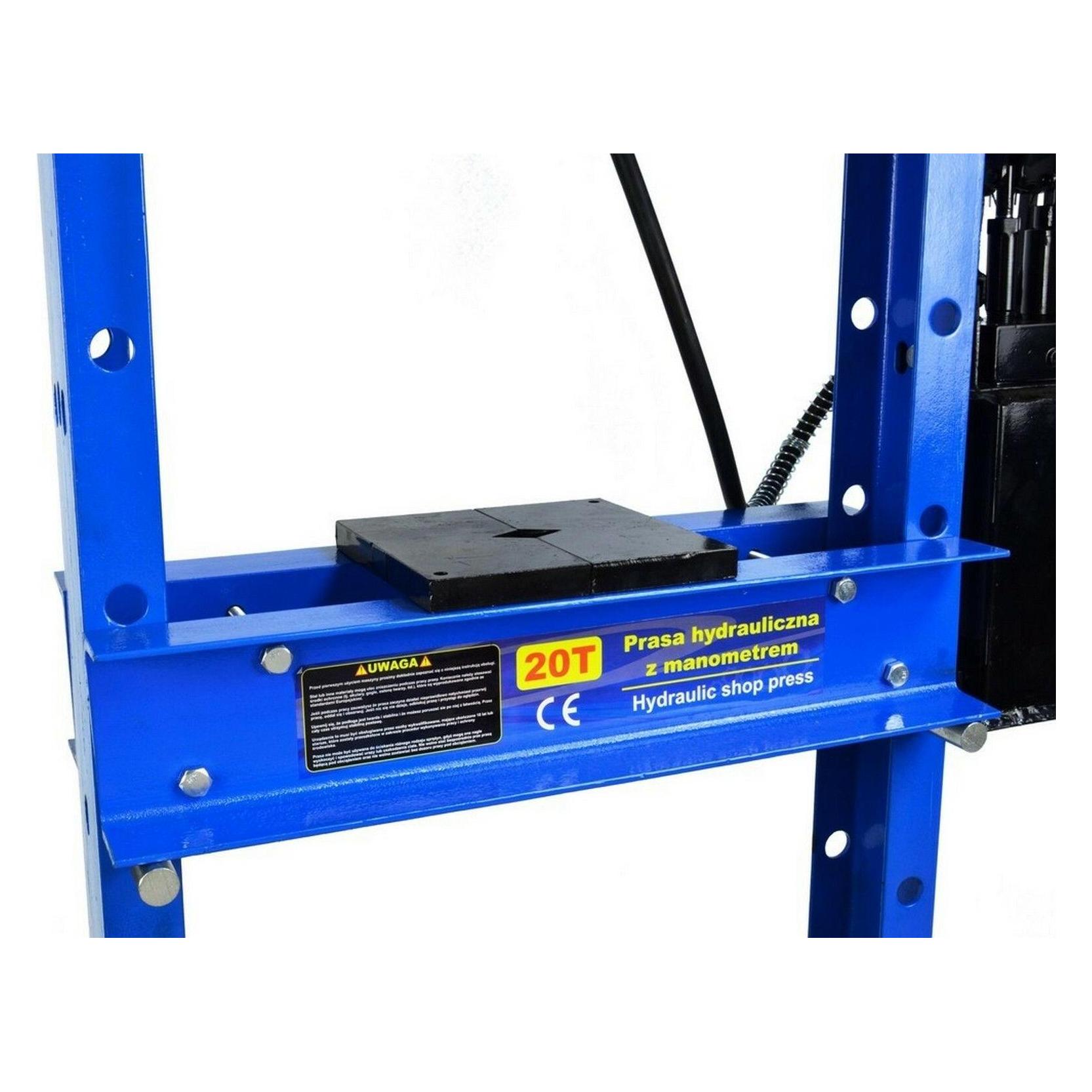
Wiltec, Presswerkzeug, Hydraulikpresse (Werkstattpresse)Diese Werkstattpresse mit 20 Tonnen Druckkraft bietet ideale Unterstützung im Handwerk, Industrie, Landwirtschaft, Garten- und Landschaftsbau und vielen anderen Einsatzgebieten. Das Prinzip ist ganz einfach: Mit geringer Kraft am Druckkolben wird eine enorme Kraft am Arbeitskolben erzeugt. Damit ist die manuelle Presse vielseitig und universell einsetzbar. Ohne grossen Kraftaufwand lassen sich Ausrichtarbeiten, Biege- und Stempelarbeiten oder auch Press- und Quetscharbeiten mit der 20-Tonnen-Presse erledigen. Diese Presse erweist sich als ideales Hilfsmittel für Reparaturen, Restaurationen und vieles mehr. Die solide Rahmenkonstruktion aus Stahl hat die Abmessung 150 x 61 x 60 cm und ein Gewicht von 68 kg. Die verschraubten Querträger mit den Auflagebacken sind in 6 unterschiedliche Höhen einstellbar. Die Höhe des Presstisches kann einfach durch Lösen und Festziehen von Schrauben verstellt werden. Die Hubhöhe beträgt 175 mm, die Arbeitsbreite 425 mm.230,00 €*Versand: 0,00 €Sichere Weiterleitung zum Anbieter
-
Wie kann man Gitternetzlinien löschen?
Um Gitternetzlinien in einem Dokument zu löschen, können Sie die Funktion "Gitternetzlinien anzeigen" deaktivieren. Dies kann je nach Programm unterschiedlich sein, aber normalerweise finden Sie diese Option in den Einstellungen oder im Menü "Ansicht". Alternativ können Sie auch die Gitternetzlinien auswählen und die Löschtaste auf Ihrer Tastatur drücken. **
-
Wie entferne ich Gitternetzlinien in Word?
Um Gitternetzlinien in Word zu entfernen, musst du zuerst sicherstellen, dass du im Register "Layout" bist. Dort findest du die Option "Gitternetzlinien anzeigen" unter "Tabelle anzeigen". Wenn du diese Option deaktivierst, sollten die Gitternetzlinien verschwinden. Alternativ kannst du auch die Tabelle markieren, auf "Tabellentools" klicken und dann "Rahmenlinien" deaktivieren. Dadurch werden die Gitternetzlinien ebenfalls entfernt. Es ist wichtig zu beachten, dass das Entfernen der Gitternetzlinien die Struktur der Tabelle nicht verändert, sondern nur die Anzeige beeinflusst. **
-
Wo finde ich Gitternetzlinien in Word?
In Word findest du Gitternetzlinien unter dem Register "Layout". Dort klickst du auf "Richtlinien" und wählst dann "Rasterlinien und Führungslinien anzeigen" aus. Dadurch werden Gitternetzlinien auf deinem Dokument angezeigt, die dir beim Ausrichten von Objekten helfen. Du kannst auch die Abstände und Farben der Gitternetzlinien anpassen, um sie besser sichtbar zu machen. Gitternetzlinien sind besonders nützlich, wenn du präzise Layouts erstellen möchtest oder Objekte genau positionieren musst. **
-
Wie entferne ich Gitternetzlinien in Excel?
Um Gitternetzlinien in Excel zu entfernen, klicken Sie auf die Registerkarte "Ansicht" in der Menüleiste. Dort finden Sie die Option "Gitternetzlinien". Wenn Sie diese deaktivieren, werden die Gitternetzlinien ausgeblendet. Eine alternative Methode ist es, mit der rechten Maustaste auf eine Zelle zu klicken und im Kontextmenü die Option "Zellen formatieren" auszuwählen. Dort können Sie unter dem Register "Rahmen" die Gitternetzlinien entfernen. Sie können auch die Tastenkombination "Strg + Umschalt + L" verwenden, um die Gitternetzlinien ein- oder auszublenden. **
* Alle Preise verstehen sich inklusive der gesetzlichen Mehrwertsteuer und ggf. zuzüglich Versandkosten. Die Angebotsinformationen basieren auf den Angaben des jeweiligen Shops und werden über automatisierte Prozesse aktualisiert. Eine Aktualisierung in Echtzeit findet nicht statt, so dass es im Einzelfall zu Abweichungen kommen kann. ** Hinweis: Teile dieses Inhalts wurden von KI erstellt.