Domain brikettpressen-shop.de kaufen?
Wir ziehen mit dem Projekt
brikettpressen-shop.de um.
Sind Sie am Kauf der Domain
brikettpressen-shop.de interessiert?
domain@kv-gmbh.de · 0541-91531010
Domain brikettpressen-shop.de kaufen?
Wie aktiviere ich Entwickleroptionen?
Um die Entwickleroptionen auf einem Android-Gerät zu aktivieren, musst du zuerst in die Einstellungen deines Geräts gehen. Suche dort nach dem Punkt "Über das Telefon" oder "Telefoninfo". Tippe dann mehrmals hintereinander auf die Build-Nummer, bis eine Meldung erscheint, dass die Entwickleroptionen aktiviert wurden. Nun kannst du in den Einstellungen unter "System" die Entwickleroptionen finden und aktivieren. Dort hast du Zugriff auf erweiterte Einstellungen, die normalerweise für Entwickler gedacht sind. **
Wo finde ich Entwickleroptionen s7?
Die Entwickleroptionen auf einem Samsung Galaxy S7 können aktiviert werden, indem man zuerst in die Einstellungen des Geräts geht. Dort scrollt man ganz nach unten und wählt den Punkt "Telefoninfo" oder "Über das Telefon" aus. Anschließend tippt man mehrmals hintereinander auf die Build-Nummer, bis eine Meldung erscheint, dass die Entwickleroptionen freigeschaltet wurden. Nun kann man in den Einstellungen unter "Entwickleroptionen" verschiedene erweiterte Einstellungen vornehmen, um beispielsweise USB-Debugging zu aktivieren oder den Bildschirm-Overlay zu steuern. **

Ähnliche Suchbegriffe für Entwickleroptionen
Top-Angebote
Produkte zum Begriff Entwickleroptionen:
-
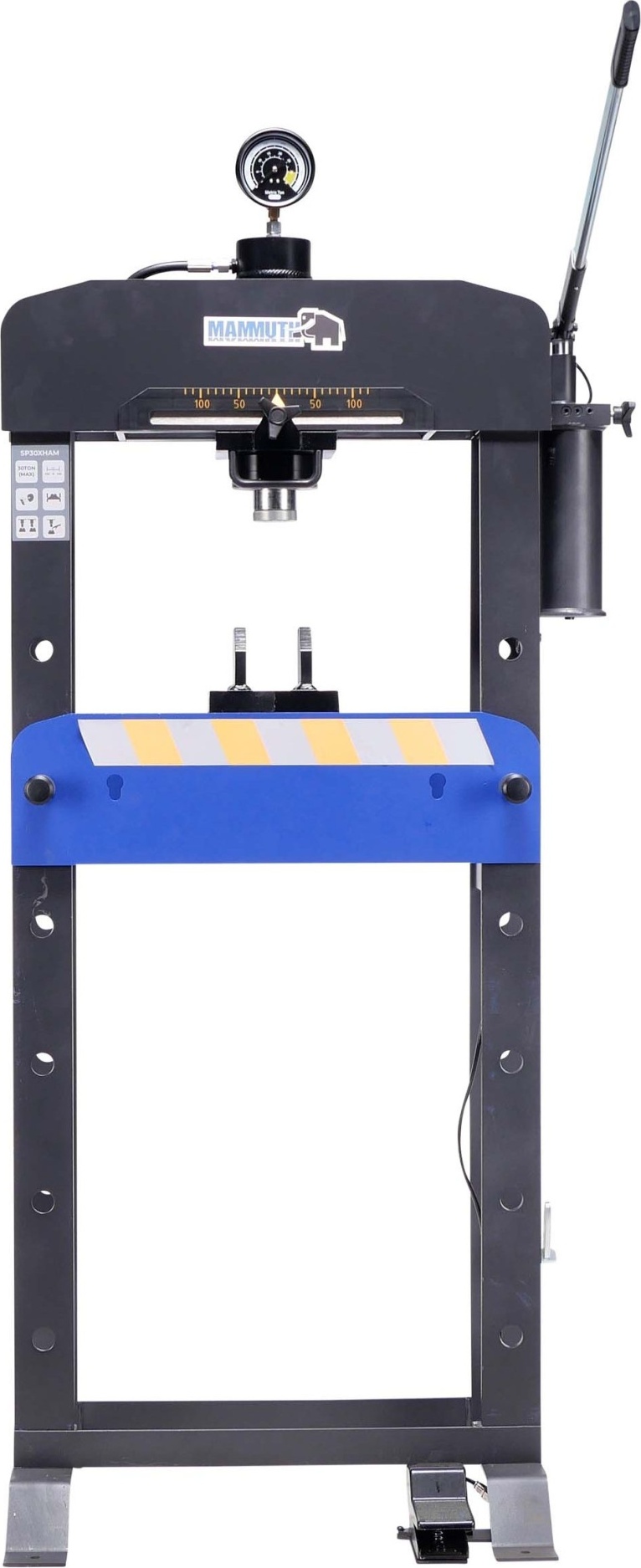
KRAFT&DELE | Werkstattpresse, Hydraulikpresse, 30T, mit Gleitkolben, Hydraulikpresse aus Stahl, Rahmenpresse mit Manometer, Lagerpresse, Hydraulisch RahmenpresseDie 30T Hydraulikpresse mit Schiebekolben ist ein professionelles Werkstattwerkzeug für den intensiven Einsatz in Service- und Produktionsbetrieben. Dank des verschiebbaren Kolbens ist eine präzise Anpassung an die Werkstücke möglich, was die Arbeit erleichtert und effizienter macht.Hauptmerkmale: - Druck von 30 Tonnen - Schiebekolben links und rechts - Arbeitsbereich 0-950 mm - Arbeitsflächenverstellung - 8 Stufen - Hub des Kolbens 140 mm - Stabile, robuste KonstruktionAnwendung: - Pressen und Richten von Teilen - Montieren und Demontieren von Teilen - Werkstatt- und Blechbearbeitung - Professioneller Einsatz in der IndustrieWarum dieses Produkt wählen? - Hohe Schubkraft für anspruchsvolle Aufgaben - Flexibles Arbeiten dank des beweglichen Kolbens - Langlebig und zuverlässig - Unverzichtbare WerkstattausrüstungTechnische Daten: - Schubkraft: 30 Tonnen - Arbeitsbereich: 0-950 mm - Hub des Kolbens: 140 mm - Breite des Kolbens: 50 mm - Arbeitsfläche: 8 VerstellstufenInhalt des Kits: - 30488,19 €*Versand: 0,00 €Sichere Weiterleitung zum Anbieter
-
Legua Quebracho-Sägemehl für Kalträuchern mit SoforträuchergerätDas Legua Quebracho-Sägemehl für das Soforträuchergerät ist die ideale Option für starkes und schnelles Räuchern. Quebracho-Holz ist bekannt für seinen dichten und anhaltenden Rauch und verleiht Lebensmitteln in kürzester Zeit ein intensives holziges Aroma. Speziell für das Kalträuchern mit einem Soforträuchergerät entwickelt, eignet sich dieses Sägemehl perfekt, um in wenigen Minuten einen kräftigen Rauchgeschmack zu roten Fleischsorten, Wild oder fettem Fisch hinzuzufügen.6,71 €*Versand: 6,28 €Sichere Weiterleitung zum Anbieter


-
Wo finde ich Entwickleroptionen s8?
Die Entwickleroptionen auf einem Samsung Galaxy S8 können aktiviert werden, indem man zuerst in die Einstellungen des Geräts geht. Dort scrollt man ganz nach unten und wählt den Punkt "Telefoninfo" oder "Über das Telefon" aus. Anschließend tippt man mehrmals hintereinander auf die Build-Nummer, bis eine Meldung erscheint, dass die Entwickleroptionen freigeschaltet wurden. Nun kann man unter den Einstellungen die Entwickleroptionen finden und aktivieren. Dort stehen verschiedene erweiterte Einstellungen zur Verfügung, die für Entwickler nützlich sein können. **
-
Wo finde ich die Entwickleroptionen?
Die Entwickleroptionen sind normalerweise in den Einstellungen deines Android-Geräts versteckt. Um sie zu aktivieren, musst du zuerst in die Einstellungen deines Geräts gehen. Scrolle dann nach unten und tippe auf "Über das Telefon" oder "Telefoninfo". Dort findest du normalerweise den Menüpunkt "Build-Nummer". Tippe mehrmals hintereinander auf "Build-Nummer", bis eine Meldung erscheint, dass die Entwickleroptionen aktiviert sind. Anschließend kannst du zu den Entwickleroptionen navigieren, indem du zurück zu den Einstellungen gehst und dort den Menüpunkt "Entwickleroptionen" auswählst. **
-
Wie kommt man in die Entwickleroptionen?
Um in die Entwickleroptionen auf einem Android-Gerät zu gelangen, musst du zuerst in die Einstellungen deines Geräts gehen. Dort scrollst du nach unten und wählst den Punkt "Über das Telefon" oder "Telefoninfo" aus. Anschließend suchst du nach der Build-Nummer und tippst sie mehrmals hintereinander an. Nach einigen Malen wirst du aufgefordert, deine PIN oder dein Passwort einzugeben. Sobald du dies getan hast, erhältst du die Meldung, dass die Entwickleroptionen aktiviert sind. Nun kannst du in den Einstellungen unter "System" die Entwickleroptionen finden und anpassen. **
-
Was sind die Entwickleroptionen auf Android?
Die Entwickleroptionen auf Android sind eine Reihe von erweiterten Einstellungen, die normalerweise für Entwickler gedacht sind. Sie ermöglichen es Benutzern, auf Funktionen zuzugreifen, die normalerweise nicht sichtbar oder zugänglich sind, wie z.B. das USB-Debugging, die Aktivierung des Bildschirm-Overlays oder die Anpassung der Animationseinstellungen. Sie sollten jedoch mit Vorsicht verwendet werden, da sie für den durchschnittlichen Benutzer möglicherweise nicht relevant oder sogar schädlich sein können. **

Was sind die Entwickleroptionen auf Android?
Die Entwickleroptionen auf Android sind eine Reihe von erweiterten Einstellungen, die normalerweise für Entwickler gedacht sind, um ihre Apps zu testen und zu debuggen. Sie ermöglichen es Benutzern, auf Funktionen zuzugreifen, die normalerweise nicht sichtbar oder zugänglich sind, wie zum Beispiel USB-Debugging, Bildschirmaufzeichnung oder das Aktivieren von simulierten Standorten. Es ist wichtig zu beachten, dass diese Optionen für den durchschnittlichen Benutzer nicht empfohlen sind, da sie zu Fehlfunktionen oder Instabilität führen können. **
Warum funktioniert das Aktivieren der Entwickleroptionen nicht?
Es gibt mehrere mögliche Gründe, warum das Aktivieren der Entwickleroptionen nicht funktioniert. Einer davon könnte sein, dass das Gerät möglicherweise nicht über die erforderlichen Berechtigungen verfügt, um die Entwickleroptionen zu aktivieren. Ein weiterer Grund könnte sein, dass das Gerät möglicherweise nicht auf dem neuesten Stand ist und ein Software-Update benötigt wird. Schließlich könnte es auch sein, dass das Gerät möglicherweise von einem Administrator eingeschränkt ist und das Aktivieren der Entwickleroptionen nicht zulässt. **
Top-Angebote
Produkte zum Begriff Entwickleroptionen:
-
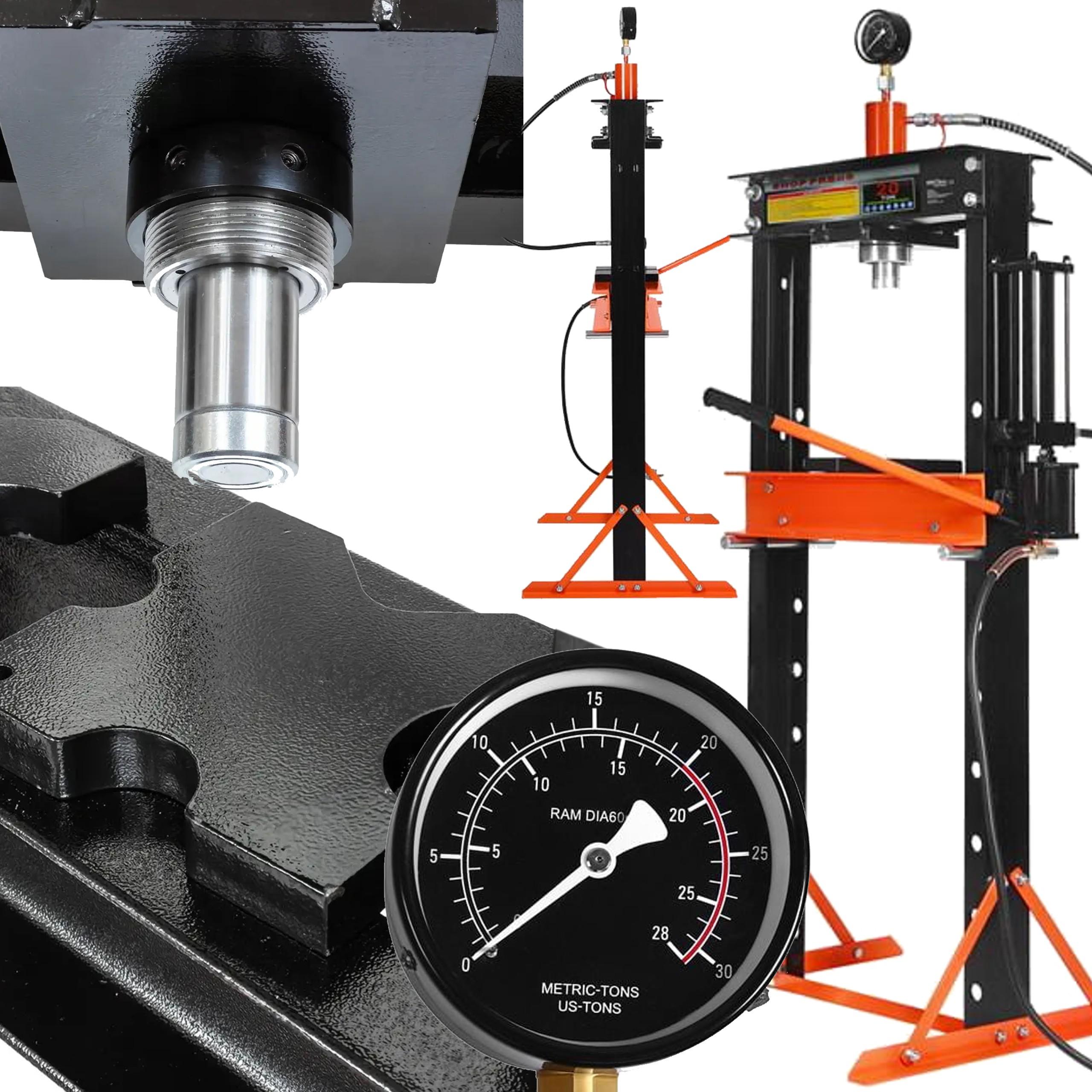
Wiltec, Presswerkzeug, Hydraulikpresse (Werkstattpresse)Diese Werkstattpresse mit 20 Tonnen Druckkraft bietet ideale Unterstützung im Handwerk, Industrie, Landwirtschaft, Garten- und Landschaftsbau und vielen anderen Einsatzgebieten. Das Prinzip ist ganz einfach: Mit geringer Kraft am Druckkolben wird eine enorme Kraft am Arbeitskolben erzeugt. Damit ist die manuelle Presse vielseitig und universell einsetzbar. Ohne grossen Kraftaufwand lassen sich Ausrichtarbeiten, Biege- und Stempelarbeiten oder auch Press- und Quetscharbeiten mit der 20-Tonnen-Presse erledigen. Diese Presse erweist sich als ideales Hilfsmittel für Reparaturen, Restaurationen und vieles mehr. Die solide Rahmenkonstruktion aus Stahl hat die Abmessung 150 x 61 x 60 cm und ein Gewicht von 68 kg. Die verschraubten Querträger mit den Auflagebacken sind in 6 unterschiedliche Höhen einstellbar. Die Höhe des Presstisches kann einfach durch Lösen und Festziehen von Schrauben verstellt werden. Die Hubhöhe beträgt 175 mm, die Arbeitsbreite 425 mm.230,00 €*Versand: 0,00 €Sichere Weiterleitung zum Anbieter
-
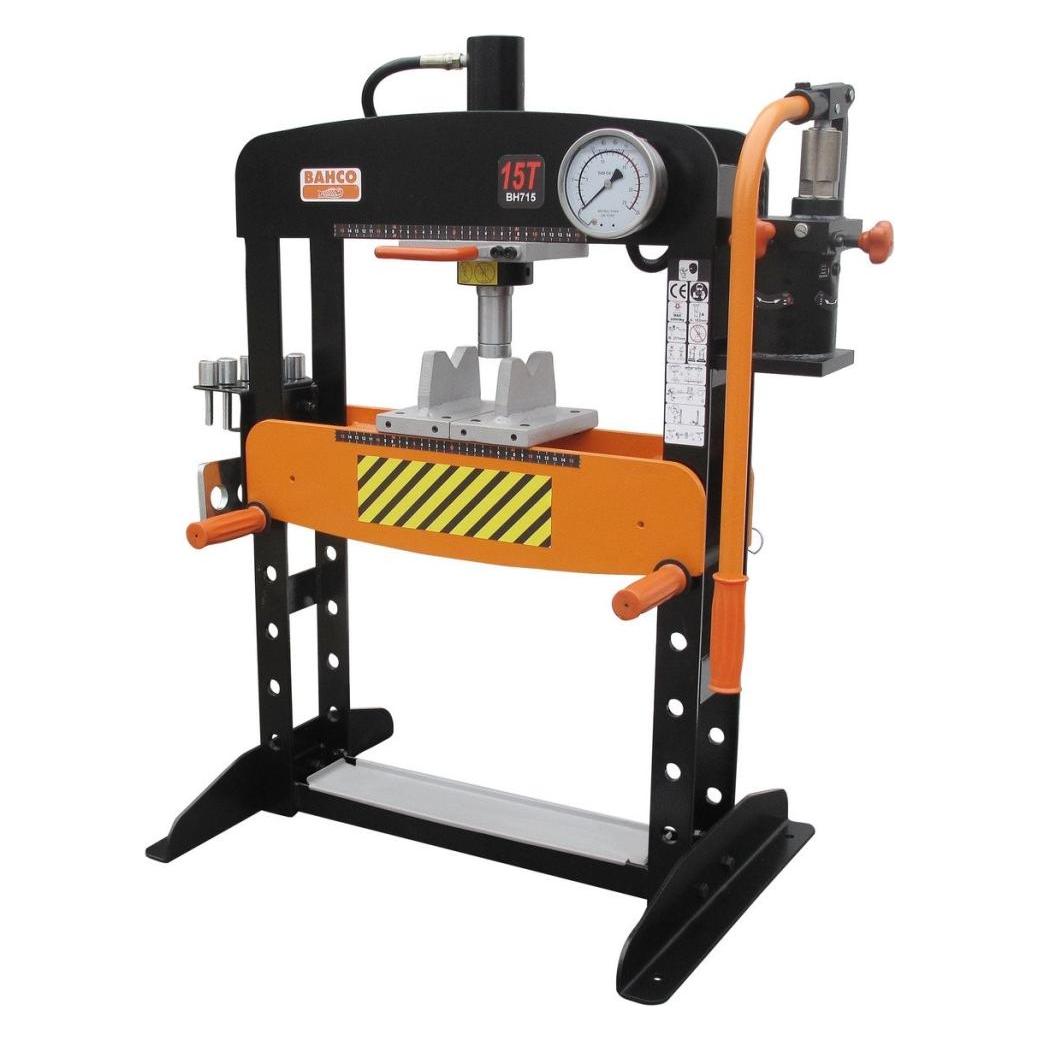
Werkstattpresse Hydraulik 50 Tonnen Hydraulikpresse PresseEigenschaften: - Multifunktionale Pressblöcke inklusive V-Block - Austauschbare Aufnahmekappe - Hydraulische zweistufige Pumpe - Werkbett inklusive Lüttich - Mehr einstellbarer Zylinder + SkalierungDiese Mammutpresse eignet sich hervorragend zum Montieren von Lagern, zum Einpressen von Wellen und Bolzen, zum Biegen von Rohren und für andere Pressarbeiten, bei denen große Kraft erforderlich ist. Die Presse hat einen vollverschweißten soliden Rahmen. Auf dem integrierten Manometer lässt sich der Druck in Kilogramm gut ablesen. Der Hydraulikzylinder ist in der Breite verschiebbar (mit Lagern). Der Zylinder ist außerdem mit einem auswechselbaren Aufnahmepresskopf und einer integrierten hydraulischen Zweistufenpumpe ausgestattet. Dieses eingebaute zweistufige System bietet einen großen Hub bei niedrigem Gegendruck und einen kleinen steuerbaren Hub bei höherem Gegendruck, sodass Pressarbeiten präzise ausgeführt werden können. Das Arbeitsbett lässt sich mit der Seilwinde einfach in der Höhe v1962,95 €*Versand: 149,90 €Sichere Weiterleitung zum Anbieter
-
KRAFT&DELE | Werkstattpresse, Hydraulikpresse, 30T, mit Gleitkolben, Hydraulikpresse aus Stahl, Rahmenpresse mit Manometer, Lagerpresse, Hydraulisch RahmenpresseDie 30T Hydraulikpresse mit Schiebekolben ist ein professionelles Werkstattwerkzeug für den intensiven Einsatz in Service- und Produktionsbetrieben. Dank des verschiebbaren Kolbens ist eine präzise Anpassung an die Werkstücke möglich, was die Arbeit erleichtert und effizienter macht.Hauptmerkmale: - Druck von 30 Tonnen - Schiebekolben links und rechts - Arbeitsbereich 0-950 mm - Arbeitsflächenverstellung - 8 Stufen - Hub des Kolbens 140 mm - Stabile, robuste KonstruktionAnwendung: - Pressen und Richten von Teilen - Montieren und Demontieren von Teilen - Werkstatt- und Blechbearbeitung - Professioneller Einsatz in der IndustrieWarum dieses Produkt wählen? - Hohe Schubkraft für anspruchsvolle Aufgaben - Flexibles Arbeiten dank des beweglichen Kolbens - Langlebig und zuverlässig - Unverzichtbare WerkstattausrüstungTechnische Daten: - Schubkraft: 30 Tonnen - Arbeitsbereich: 0-950 mm - Hub des Kolbens: 140 mm - Breite des Kolbens: 50 mm - Arbeitsfläche: 8 VerstellstufenInhalt des Kits: - 30488,19 €*Versand: 0,00 €Sichere Weiterleitung zum Anbieter
-
Wie aktiviere ich Entwickleroptionen?
Um die Entwickleroptionen auf einem Android-Gerät zu aktivieren, musst du zuerst in die Einstellungen deines Geräts gehen. Suche dort nach dem Punkt "Über das Telefon" oder "Telefoninfo". Tippe dann mehrmals hintereinander auf die Build-Nummer, bis eine Meldung erscheint, dass die Entwickleroptionen aktiviert wurden. Nun kannst du in den Einstellungen unter "System" die Entwickleroptionen finden und aktivieren. Dort hast du Zugriff auf erweiterte Einstellungen, die normalerweise für Entwickler gedacht sind. **
-
Wo finde ich Entwickleroptionen s7?
Die Entwickleroptionen auf einem Samsung Galaxy S7 können aktiviert werden, indem man zuerst in die Einstellungen des Geräts geht. Dort scrollt man ganz nach unten und wählt den Punkt "Telefoninfo" oder "Über das Telefon" aus. Anschließend tippt man mehrmals hintereinander auf die Build-Nummer, bis eine Meldung erscheint, dass die Entwickleroptionen freigeschaltet wurden. Nun kann man in den Einstellungen unter "Entwickleroptionen" verschiedene erweiterte Einstellungen vornehmen, um beispielsweise USB-Debugging zu aktivieren oder den Bildschirm-Overlay zu steuern. **
-
Wo finde ich Entwickleroptionen s8?
Die Entwickleroptionen auf einem Samsung Galaxy S8 können aktiviert werden, indem man zuerst in die Einstellungen des Geräts geht. Dort scrollt man ganz nach unten und wählt den Punkt "Telefoninfo" oder "Über das Telefon" aus. Anschließend tippt man mehrmals hintereinander auf die Build-Nummer, bis eine Meldung erscheint, dass die Entwickleroptionen freigeschaltet wurden. Nun kann man unter den Einstellungen die Entwickleroptionen finden und aktivieren. Dort stehen verschiedene erweiterte Einstellungen zur Verfügung, die für Entwickler nützlich sein können. **
-
Wo finde ich die Entwickleroptionen?
Die Entwickleroptionen sind normalerweise in den Einstellungen deines Android-Geräts versteckt. Um sie zu aktivieren, musst du zuerst in die Einstellungen deines Geräts gehen. Scrolle dann nach unten und tippe auf "Über das Telefon" oder "Telefoninfo". Dort findest du normalerweise den Menüpunkt "Build-Nummer". Tippe mehrmals hintereinander auf "Build-Nummer", bis eine Meldung erscheint, dass die Entwickleroptionen aktiviert sind. Anschließend kannst du zu den Entwickleroptionen navigieren, indem du zurück zu den Einstellungen gehst und dort den Menüpunkt "Entwickleroptionen" auswählst. **
Ähnliche Suchbegriffe für Entwickleroptionen
-
Legua Quebracho-Sägemehl für Kalträuchern mit SoforträuchergerätDas Legua Quebracho-Sägemehl für das Soforträuchergerät ist die ideale Option für starkes und schnelles Räuchern. Quebracho-Holz ist bekannt für seinen dichten und anhaltenden Rauch und verleiht Lebensmitteln in kürzester Zeit ein intensives holziges Aroma. Speziell für das Kalträuchern mit einem Soforträuchergerät entwickelt, eignet sich dieses Sägemehl perfekt, um in wenigen Minuten einen kräftigen Rauchgeschmack zu roten Fleischsorten, Wild oder fettem Fisch hinzuzufügen.6,71 €*Versand: 6,28 €Sichere Weiterleitung zum Anbieter
-
Wie kommt man in die Entwickleroptionen?
Um in die Entwickleroptionen auf einem Android-Gerät zu gelangen, musst du zuerst in die Einstellungen deines Geräts gehen. Dort scrollst du nach unten und wählst den Punkt "Über das Telefon" oder "Telefoninfo" aus. Anschließend suchst du nach der Build-Nummer und tippst sie mehrmals hintereinander an. Nach einigen Malen wirst du aufgefordert, deine PIN oder dein Passwort einzugeben. Sobald du dies getan hast, erhältst du die Meldung, dass die Entwickleroptionen aktiviert sind. Nun kannst du in den Einstellungen unter "System" die Entwickleroptionen finden und anpassen. **
-
Was sind die Entwickleroptionen auf Android?
Die Entwickleroptionen auf Android sind eine Reihe von erweiterten Einstellungen, die normalerweise für Entwickler gedacht sind. Sie ermöglichen es Benutzern, auf Funktionen zuzugreifen, die normalerweise nicht sichtbar oder zugänglich sind, wie z.B. das USB-Debugging, die Aktivierung des Bildschirm-Overlays oder die Anpassung der Animationseinstellungen. Sie sollten jedoch mit Vorsicht verwendet werden, da sie für den durchschnittlichen Benutzer möglicherweise nicht relevant oder sogar schädlich sein können. **
-
Was sind die Entwickleroptionen auf Android?
Die Entwickleroptionen auf Android sind eine Reihe von erweiterten Einstellungen, die normalerweise für Entwickler gedacht sind, um ihre Apps zu testen und zu debuggen. Sie ermöglichen es Benutzern, auf Funktionen zuzugreifen, die normalerweise nicht sichtbar oder zugänglich sind, wie zum Beispiel USB-Debugging, Bildschirmaufzeichnung oder das Aktivieren von simulierten Standorten. Es ist wichtig zu beachten, dass diese Optionen für den durchschnittlichen Benutzer nicht empfohlen sind, da sie zu Fehlfunktionen oder Instabilität führen können. **
-
Warum funktioniert das Aktivieren der Entwickleroptionen nicht?
Es gibt mehrere mögliche Gründe, warum das Aktivieren der Entwickleroptionen nicht funktioniert. Einer davon könnte sein, dass das Gerät möglicherweise nicht über die erforderlichen Berechtigungen verfügt, um die Entwickleroptionen zu aktivieren. Ein weiterer Grund könnte sein, dass das Gerät möglicherweise nicht auf dem neuesten Stand ist und ein Software-Update benötigt wird. Schließlich könnte es auch sein, dass das Gerät möglicherweise von einem Administrator eingeschränkt ist und das Aktivieren der Entwickleroptionen nicht zulässt. **
* Alle Preise verstehen sich inklusive der gesetzlichen Mehrwertsteuer und ggf. zuzüglich Versandkosten. Die Angebotsinformationen basieren auf den Angaben des jeweiligen Shops und werden über automatisierte Prozesse aktualisiert. Eine Aktualisierung in Echtzeit findet nicht statt, so dass es im Einzelfall zu Abweichungen kommen kann. ** Hinweis: Teile dieses Inhalts wurden von KI erstellt.